# Slash Ｖプリカ SHOP 購入方法

#### 1 Slash Ｖプリカ SHOP（ <https://vpc.slash.fi/> ）にアクセスし、ページの下部に進みます。（もしくは「Buy」をクリック。） <a href="#id-555b" id="id-555b"></a>

<figure><img src="https://miro.medium.com/v2/resize:fit:1050/0*RO7rnats55M8N-dL" alt=""><figcaption></figcaption></figure>

#### 2 金額と枚数、メールアドレスを入力し、「Buy」をクリックするとメールが送付されます。 <a href="#db3b" id="db3b"></a>

<figure><img src="https://2277515251-files.gitbook.io/~/files/v0/b/gitbook-x-prod.appspot.com/o/spaces%2FctAWAC7QS9iuWwYNpMHu%2Fuploads%2FufI90OruATVAUjN8CTgn%2FScreenshot%202025-11-10%20at%2013.35.42.png?alt=media&#x26;token=d1bef041-1cc4-42ab-b9d1-6d256f1dd2f5" alt=""><figcaption></figcaption></figure>

#### 3 件名に「\[Slash]支払いURLが発行されました」と記載されたメールが届きます。 <a href="#db3b" id="db3b"></a>

「購入する」ボタンをクリックするとNodex Payの決済画面に遷移します。

<figure><img src="https://2277515251-files.gitbook.io/~/files/v0/b/gitbook-x-prod.appspot.com/o/spaces%2FctAWAC7QS9iuWwYNpMHu%2Fuploads%2F0Zwo3DaNpNXonwdh2MKF%2FScreenshot%202025-11-10%20at%2013.35.59.png?alt=media&#x26;token=ca81ff84-dd97-4d52-9f49-d6abb7fb502f" alt=""><figcaption></figcaption></figure>

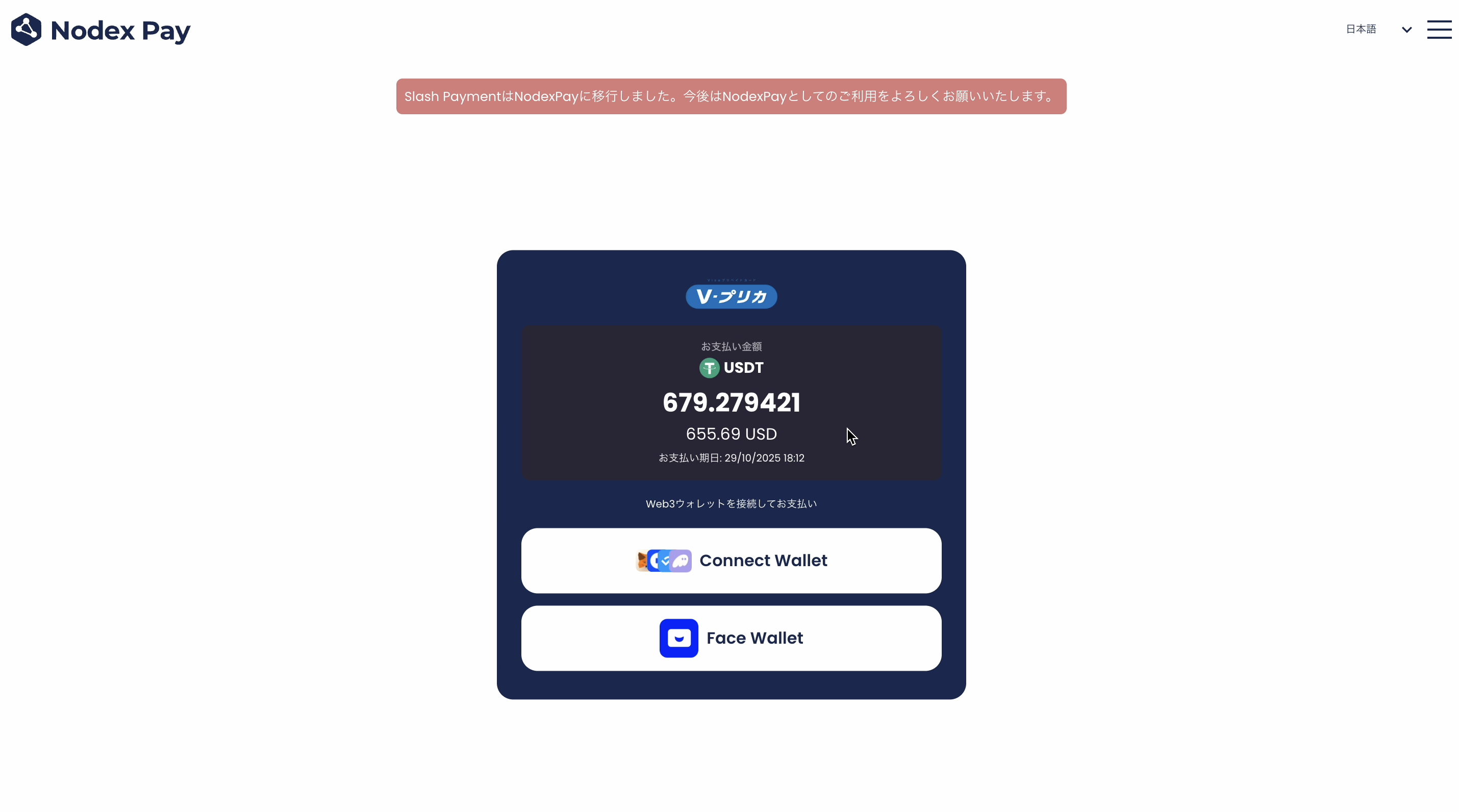
#### 4 Nodex Payの決済画面で暗号資産ウォレットを接続します。 <a href="#db3b" id="db3b"></a>
<figure><img src="https://2277515251-files.gitbook.io/~/files/v0/b/gitbook-x-prod.appspot.com/o/spaces%2FctAWAC7QS9iuWwYNpMHu%2Fuploads%2FKREU2XxQohnW4B13wuCm%2FScreenshot%202025-11-10%20at%2013.36.16.png?alt=media&#x26;token=124d4e25-c99d-4a2a-a40a-4aef1dc317bb" alt=""><figcaption></figcaption></figure>

#### 5 保有している暗号資産を選択します。 <a href="#db3b" id="db3b"></a>

<figure><img src="https://2277515251-files.gitbook.io/~/files/v0/b/gitbook-x-prod.appspot.com/o/spaces%2FctAWAC7QS9iuWwYNpMHu%2Fuploads%2FvV8Wi5zPaGNkCYUrLQD4%2FScreenshot%202025-11-10%20at%2013.36.46.png?alt=media&#x26;token=6e948dd9-4fba-4866-8387-bda9922ec44f" alt=""><figcaption></figcaption></figure>

#### 6 最適なレートが表示されるので「Pay」をクリックすると決済が開始されます。 <a href="#db3b" id="db3b"></a>

<figure><img src="https://2277515251-files.gitbook.io/~/files/v0/b/gitbook-x-prod.appspot.com/o/spaces%2FctAWAC7QS9iuWwYNpMHu%2Fuploads%2FVSDqjVC9nOgfYhuZTwmZ%2FScreenshot%202025-11-10%20at%2013.39.48.png?alt=media&#x26;token=4baf9e3b-0204-454e-823e-ef7228d5dd80" alt=""><figcaption></figcaption></figure>

<figure><img src="https://2277515251-files.gitbook.io/~/files/v0/b/gitbook-x-prod.appspot.com/o/spaces%2FctAWAC7QS9iuWwYNpMHu%2Fuploads%2FG1F8vMuSOqnMCP2LbcaT%2FScreenshot%202025-11-10%20at%2013.40.08.png?alt=media&#x26;token=e8ffe93c-e174-41f1-aa01-0e2ec66a06fd" alt=""><figcaption></figcaption></figure>

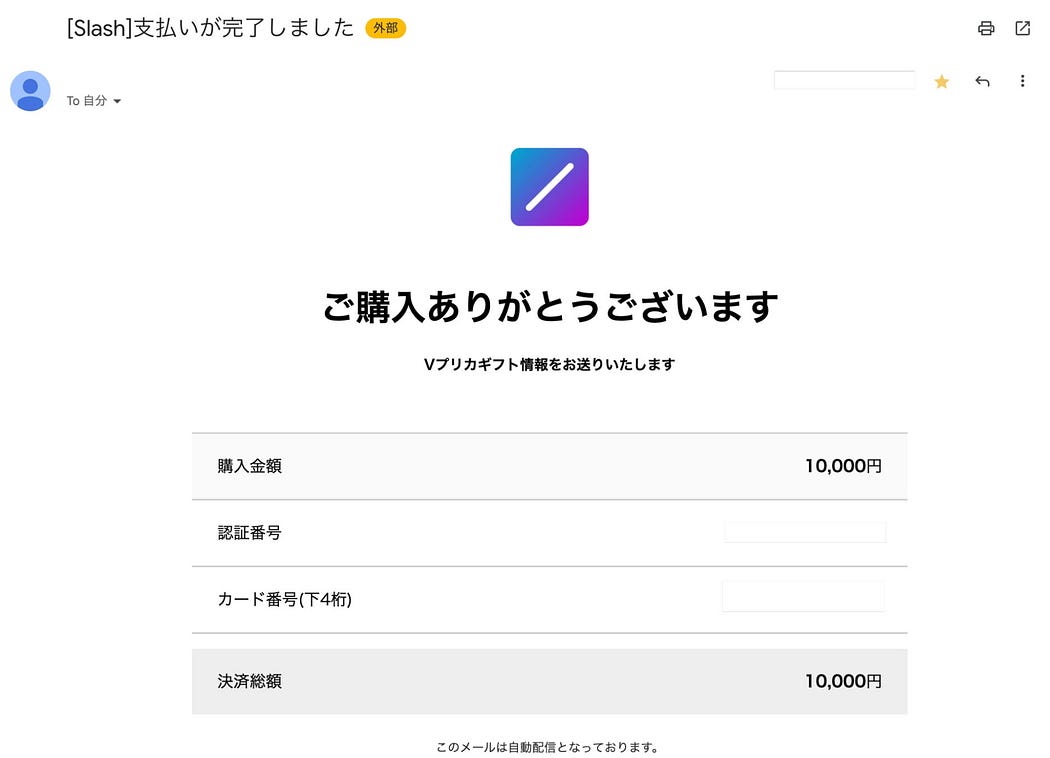
#### 7 Nodex Pay上で決済が完了すると、Ｖプリカの認証番号とカード番号が記載されたメールが先ほどのメールアドレス宛に届きます。 <a href="#db3b" id="db3b"></a>
<figure><img src="https://miro.medium.com/v2/resize:fit:1050/0*C7de4fXRn4GooeRj" alt=""><figcaption></figcaption></figure>

### 【Ｖプリカアカウント登録方法からマイページでのチャージ方法 iPhone版】 <a href="#id-0f49" id="id-0f49"></a>

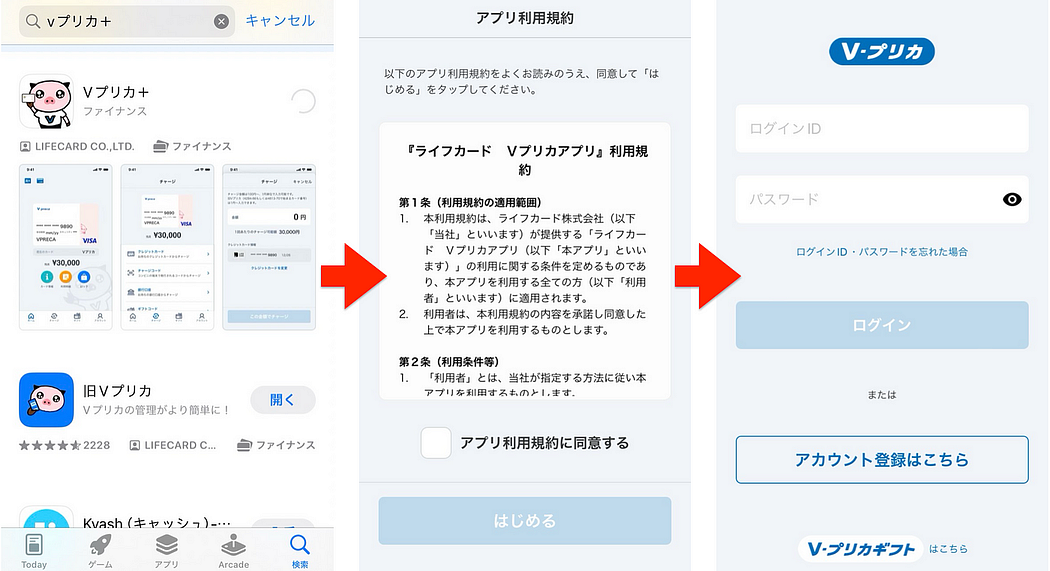
#### 1 App Storeで「Ｖプリカ+」をダウンロードして、利用規約に同意します。 <a href="#id-5eed" id="id-5eed"></a>

<figure><img src="https://miro.medium.com/v2/resize:fit:1050/0*1q0zs983HJcuIBy7.png" alt=""><figcaption></figcaption></figure>

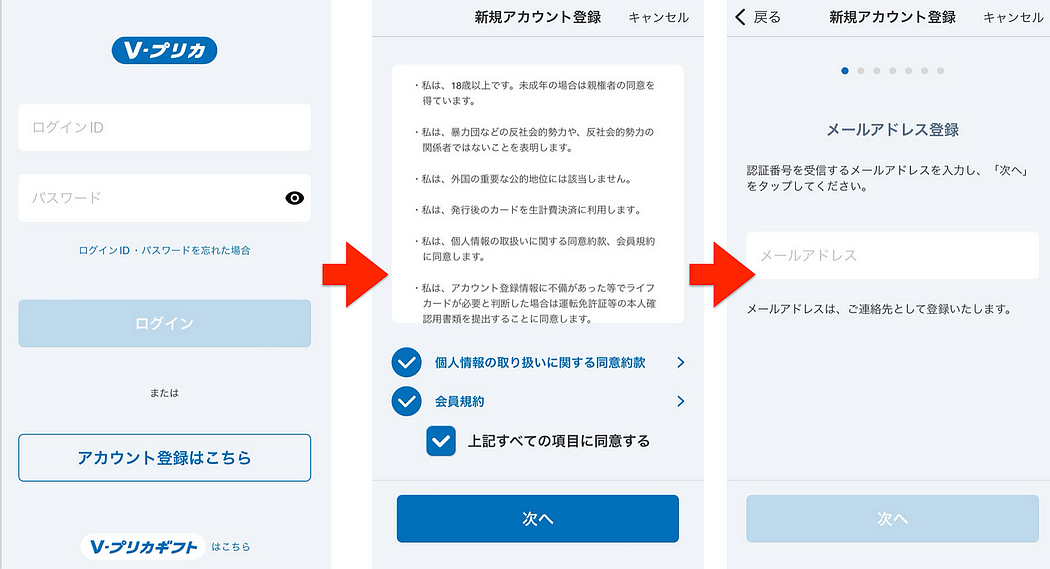
#### 2 新規アカウント登録からメールアドレスを登録 <a href="#e603" id="e603"></a>

<figure><img src="https://miro.medium.com/v2/resize:fit:1050/0*rpyZBsqrwuDe6BMb.png" alt=""><figcaption></figcaption></figure>

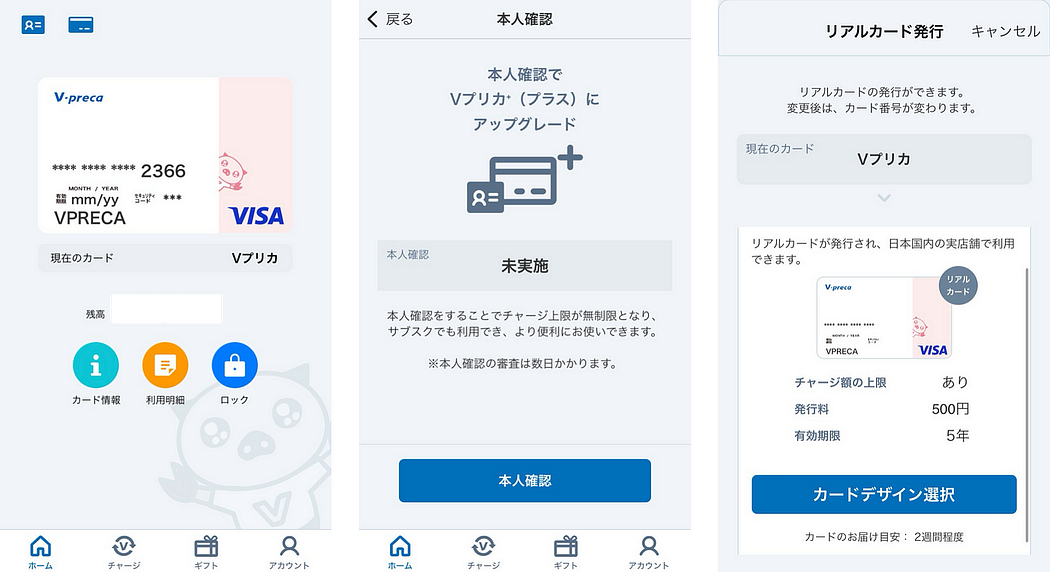
#### 3 送られてくる認証番号を入力し、電話番号登録、デザイン選択、お客さま情報を入力することでアカウントが登録されます。 <a href="#id-3c1b" id="id-3c1b"></a>

チャージボタンから購入したVプリカギフトのコードとカード番号（下四桁）を入力すると使用が可能になります。

<figure><img src="https://miro.medium.com/v2/resize:fit:1050/0*iiVRHfN6DHdcEIj2.png" alt=""><figcaption></figcaption></figure>

本人確認をすることでリアルカードの発行も可能になります。

<figure><img src="https://miro.medium.com/v2/resize:fit:1050/0*WyYuXHOjKN5o3Egs.png" alt=""><figcaption></figcaption></figure>

Ｖプリカ⁺リアル

<https://vpc.lifecard.co.jp/lineup/vpc-plus-real.html>

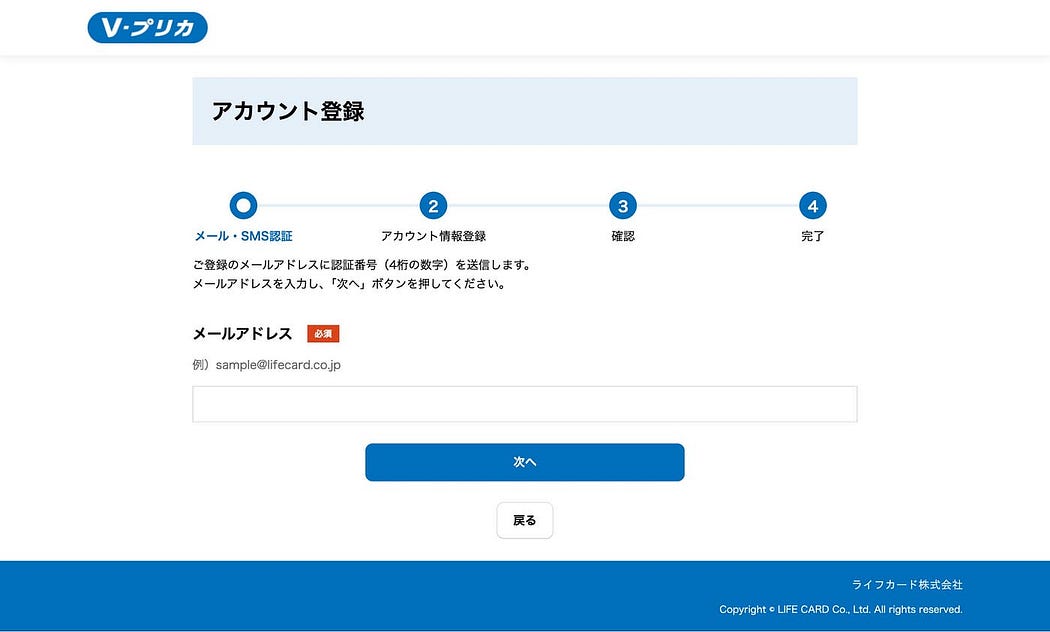
### 【Ｖプリカアカウント登録方法 PC版】 <a href="#a9d1" id="a9d1"></a>

アカウント登録ページへアクセスします。

<https://vpclogin.lifecard.co.jp/web/vpreca/acnt_reg_terms_agreement>

#### 1 同意事項、約款・規約を確認し、「次へ」をクリック <a href="#id-213a" id="id-213a"></a>

<figure><img src="https://miro.medium.com/v2/resize:fit:1050/0*9tiWksDcDT88eE4u" alt=""><figcaption></figcaption></figure>

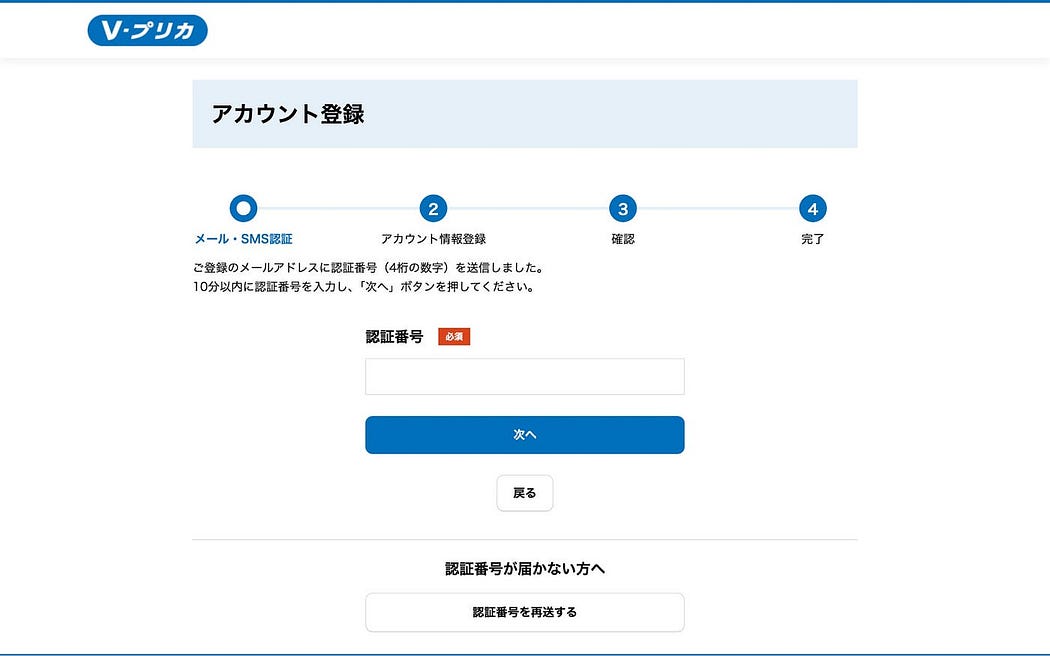
#### 2 メールアドレスを登録し、送られてくる認証番号を入力 <a href="#id-58ef" id="id-58ef"></a>

<figure><img src="https://miro.medium.com/v2/resize:fit:1050/0*oBFEHpVLqHjTpzju" alt=""><figcaption></figcaption></figure>

<figure><img src="https://miro.medium.com/v2/resize:fit:1050/0*qfXQzaZ25Dt88ooC" alt=""><figcaption></figcaption></figure>

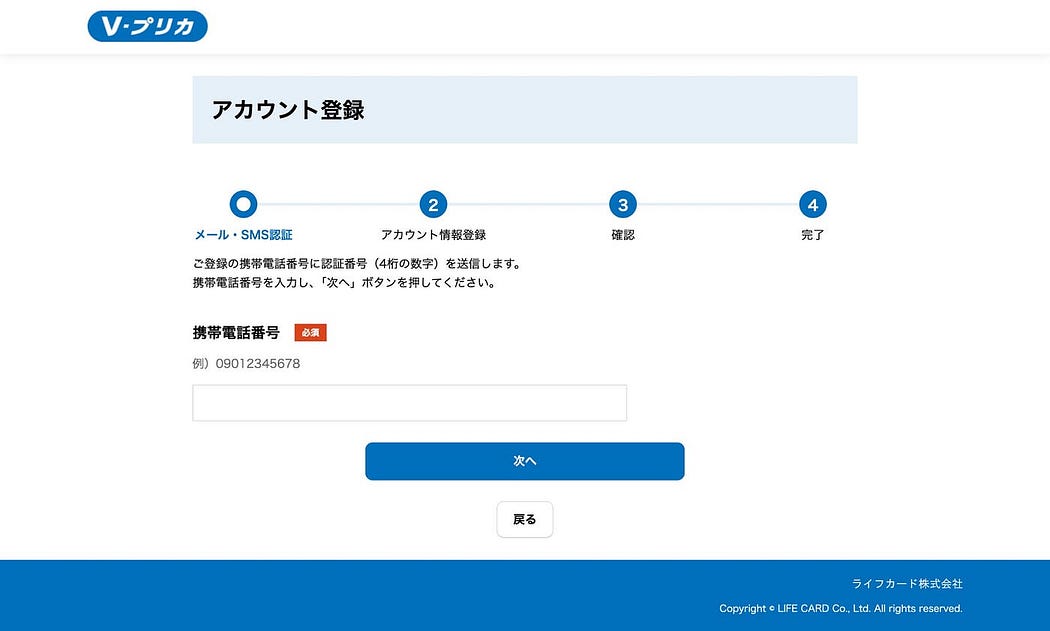
#### 3 電話番号を登録 <a href="#id-59f2" id="id-59f2"></a>

<figure><img src="https://miro.medium.com/v2/resize:fit:1050/0*AREz0AKnblGsOHBI" alt=""><figcaption></figcaption></figure>

#### 4 Ｖプリカギフトのデザインを選択 <a href="#id-5fa9" id="id-5fa9"></a>

<figure><img src="https://miro.medium.com/v2/resize:fit:1050/0*N_X3bGpkXq0mbfzz" alt=""><figcaption></figcaption></figure>

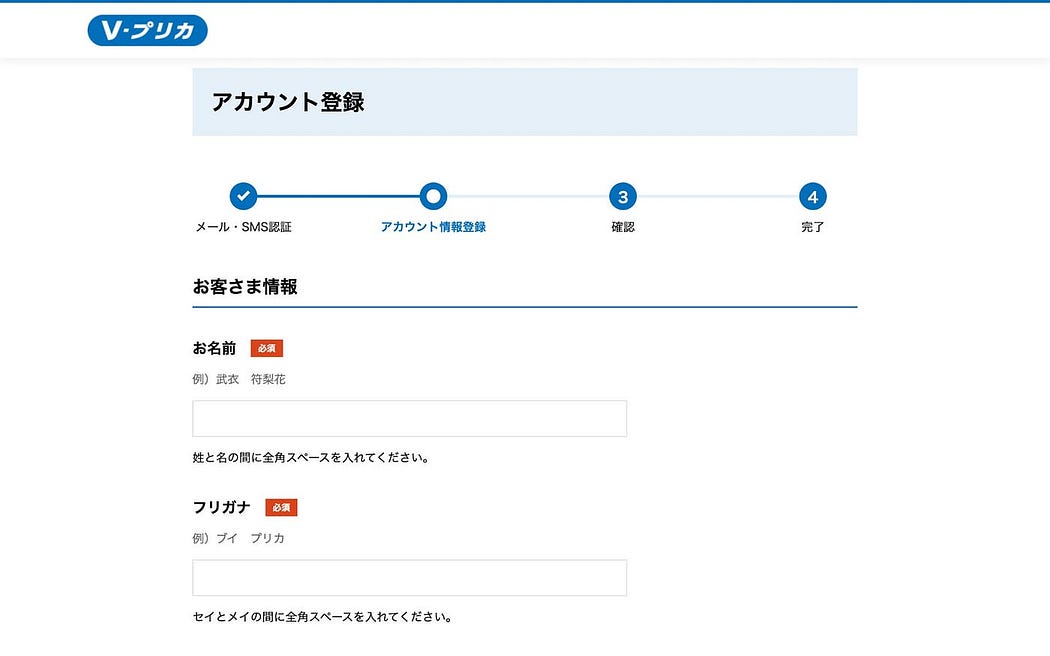
#### 5 お客さま情報を入力し、アカウント登録を完了 <a href="#f3b5" id="f3b5"></a>

<figure><img src="https://miro.medium.com/v2/resize:fit:1050/0*ddN7EWK11Nu83UNE" alt=""><figcaption></figcaption></figure>

<figure><img src="https://miro.medium.com/v2/resize:fit:1050/0*xmQd80Oc_YW5OYzZ" alt=""><figcaption></figcaption></figure>

<figure><img src="https://miro.medium.com/v2/resize:fit:1050/0*O0MiB-v0ujDcTUk6" alt=""><figcaption></figcaption></figure>

#### Vプリカ チャージ方法 <a href="#id-57fb" id="id-57fb"></a>

#### 1 アカウント登録後、マイページにログイン <a href="#f2c7" id="f2c7"></a>

<figure><img src="https://miro.medium.com/v2/resize:fit:1050/0*LzMg6di2FiNMQzcV.png" alt=""><figcaption></figcaption></figure>

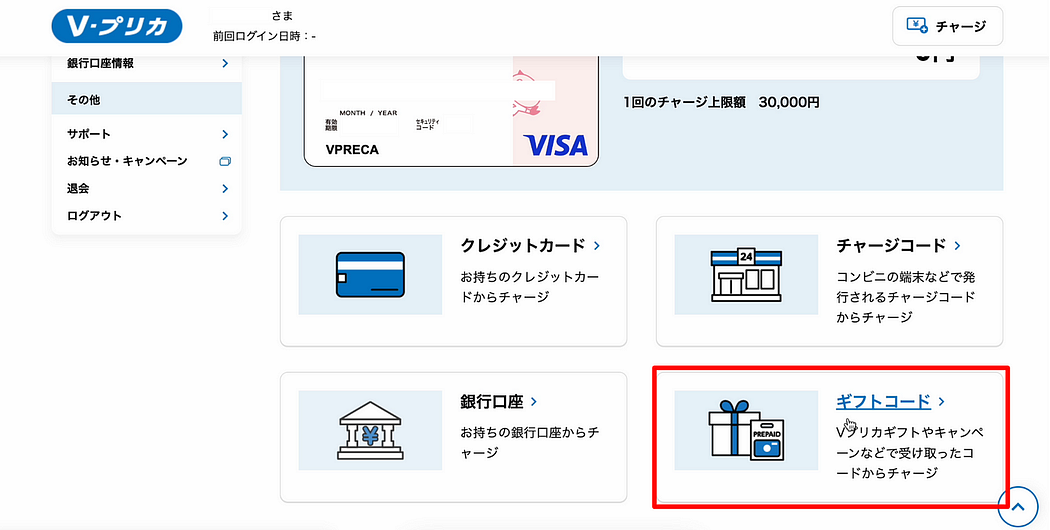
#### 2 ギフトコードをクリック <a href="#ba42" id="ba42"></a>

<figure><img src="https://miro.medium.com/v2/resize:fit:1050/0*XGdjWzJHvF_6WhL6.png" alt=""><figcaption></figcaption></figure>

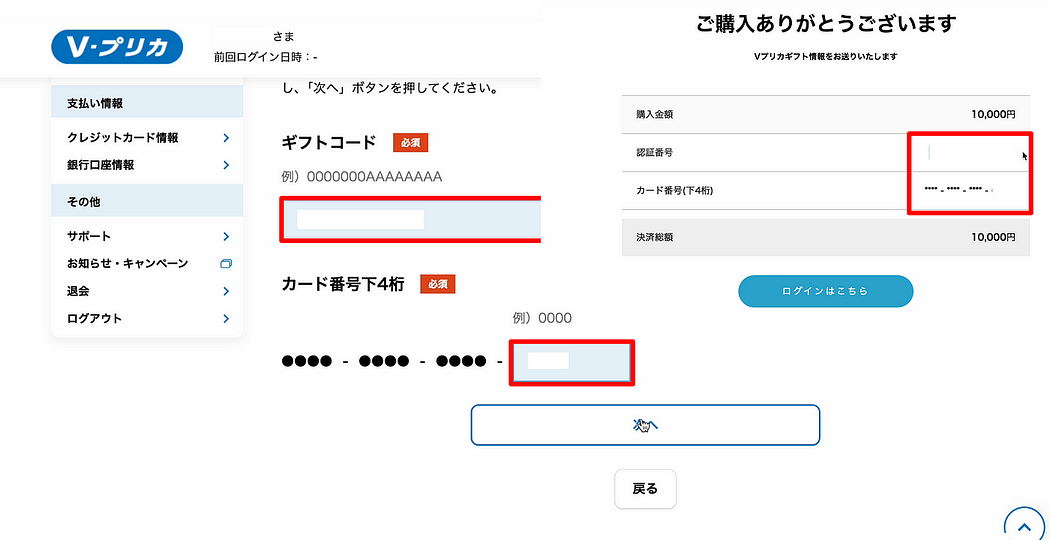
#### 3 Slash決済後にメールで送付されたギフトコードとカード番号下4桁を入力 <a href="#id-9662" id="id-9662"></a>
<figure><img src="https://miro.medium.com/v2/resize:fit:1050/0*S2AfYDpw4PKA8kVs.png" alt=""><figcaption></figcaption></figure>

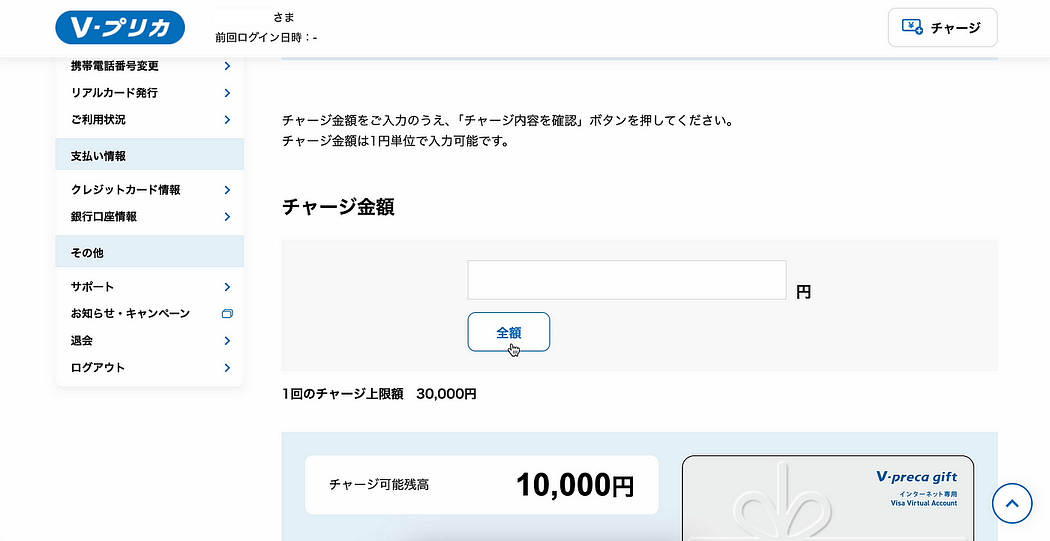
#### 4 チャージする金額を入力 <a href="#id-8baa" id="id-8baa"></a>

<figure><img src="https://miro.medium.com/v2/resize:fit:1050/0*b0DzXwBP9CfT7Qf8.png" alt=""><figcaption></figcaption></figure>

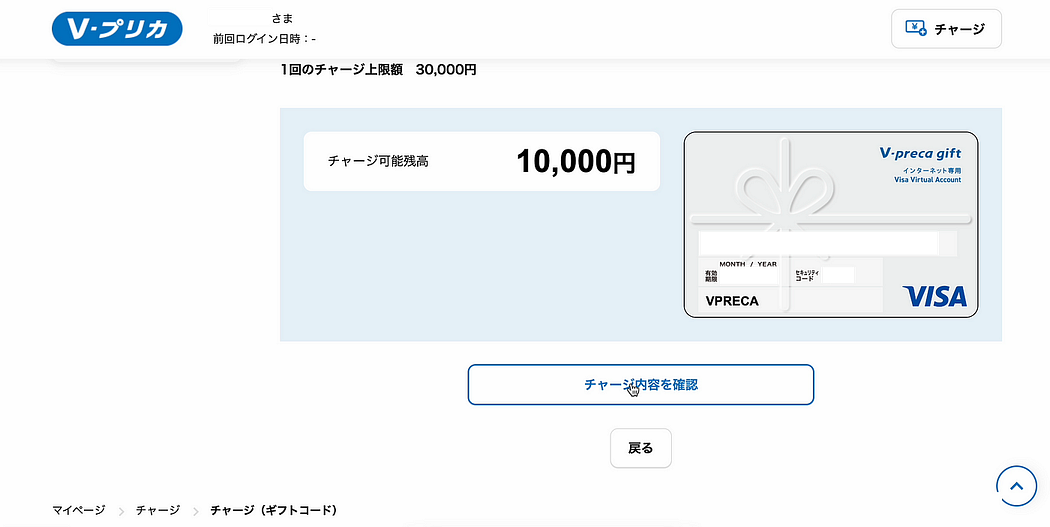
#### 5 チャージ内容を確認をクリック <a href="#e709" id="e709"></a>

<figure><img src="https://miro.medium.com/v2/resize:fit:1050/0*C0f-GsKHK-HVj4pE.png" alt=""><figcaption></figcaption></figure>

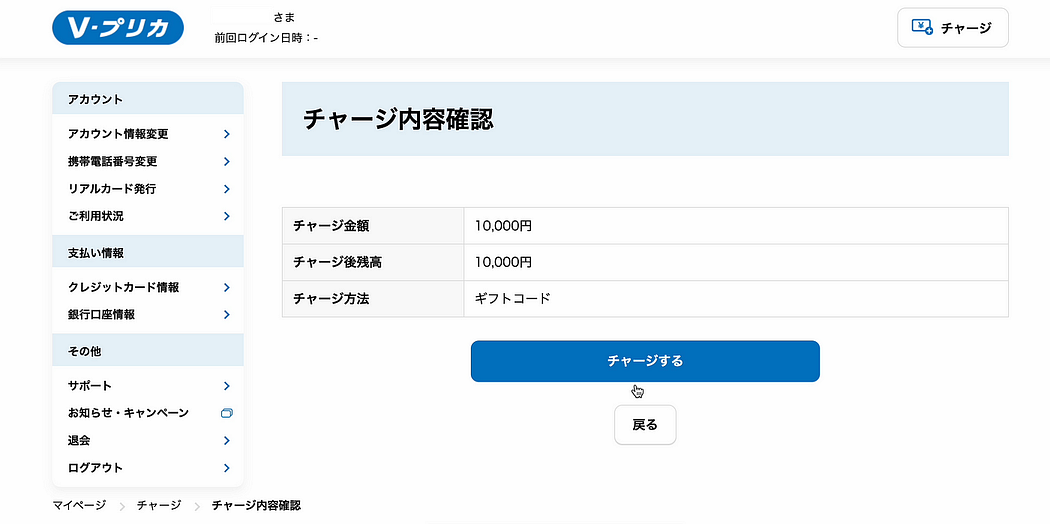
#### 6 チャージするをクリック <a href="#id-8dc1" id="id-8dc1"></a>

<figure><img src="https://miro.medium.com/v2/resize:fit:1050/0*c2NG6r3_E7hVGYGy.png" alt=""><figcaption></figcaption></figure>

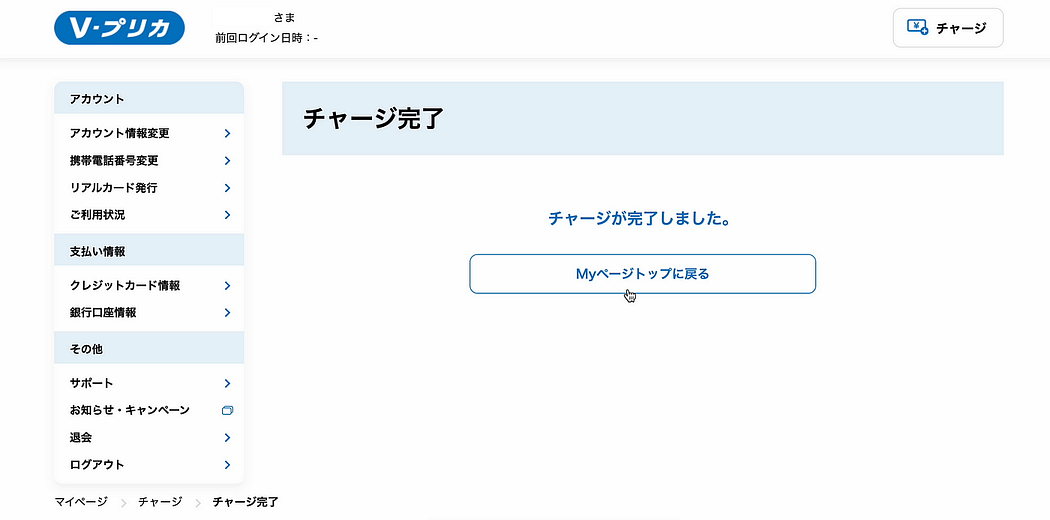
#### 7 チャージ完了 <a href="#dae2" id="dae2"></a>

<figure><img src="https://miro.medium.com/v2/resize:fit:1050/0*Ng6LH5qAZNqtRp3o.png" alt=""><figcaption></figcaption></figure>

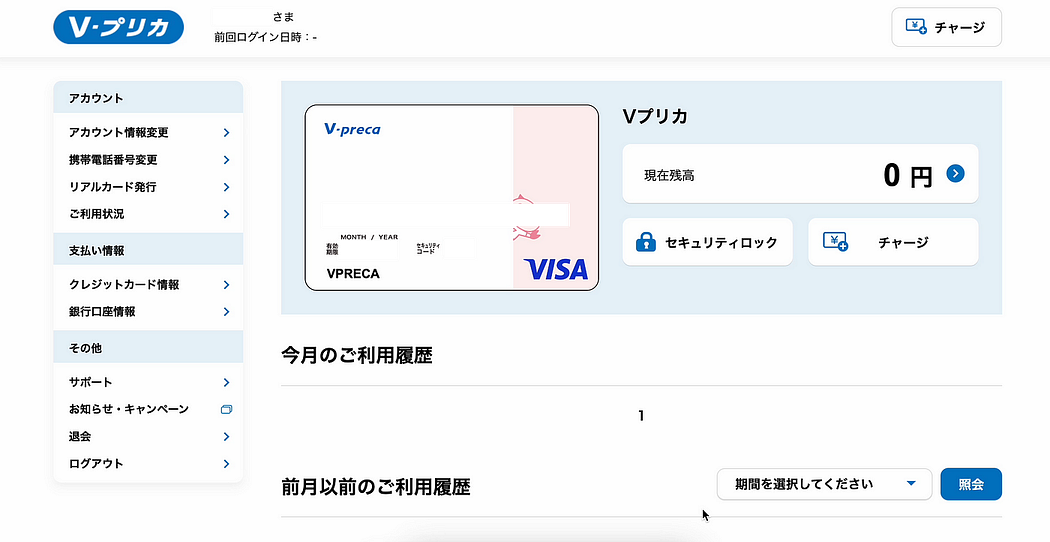
#### 8 マイページでチャージ金額が反映されているのを確認 <a href="#fb14" id="fb14"></a>

<figure><img src="https://miro.medium.com/v2/resize:fit:1050/0*oP2eZ3Rfzqr9FXGm.png" alt=""><figcaption></figcaption></figure>